


Anúncios
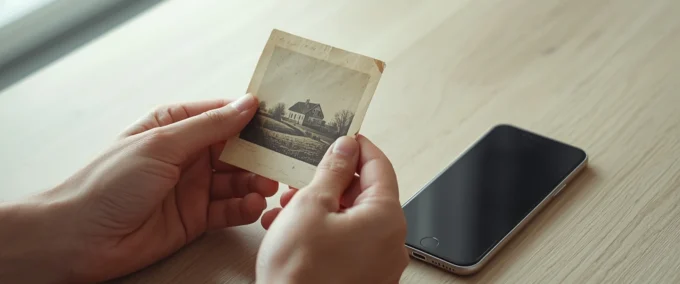
Quer restaurar fotos antigas da família sem sair de casa? Hoje dá para fazer quase tudo pelo celular. Neste guia, você vê como escanear, melhorar e guardar essas imagens com quatro aplicativos grátis para baixar.
Primeiro, vale entender o problema. Com o tempo, a luz, o calor e a umidade apagam as cores do papel. Além disso, o plástico do álbum gruda na foto e deixa marcas. Por isso, quanto antes você fizer uma cópia digital, melhor.
Anúncios
Mas é bom ter uma expectativa honesta. Os apps melhoram riscos pequenos, poeira, reflexo e cor desbotada. Porém, uma foto rasgada ao meio ou com partes faltando não volta a ser como era. Assim, o objetivo aqui é salvar o que existe e deixar a imagem mais nítida, não criar uma foto nova.
Antes de começar: 5 cuidados que fazem diferença
Anúncios
Antes de abrir qualquer app, prepare o lugar. Esses cuidados simples evitam reflexo e sombra na cópia digital.
- Use luz natural, perto de uma janela, mas sem sol direto sobre a foto.
- Tire a foto do plástico do álbum, se ela sair sem rasgar. Se estiver colada, escaneie assim mesmo.
- Limpe a lente da câmera do celular com um pano macio.
- Apoie a foto numa superfície lisa e escura, como uma mesa ou uma cartolina.
- Por fim, anote quem aparece, o lugar e o ano. Assim, a história da foto fica junto da imagem.
Passo 1: escaneie a foto de papel sem reflexo
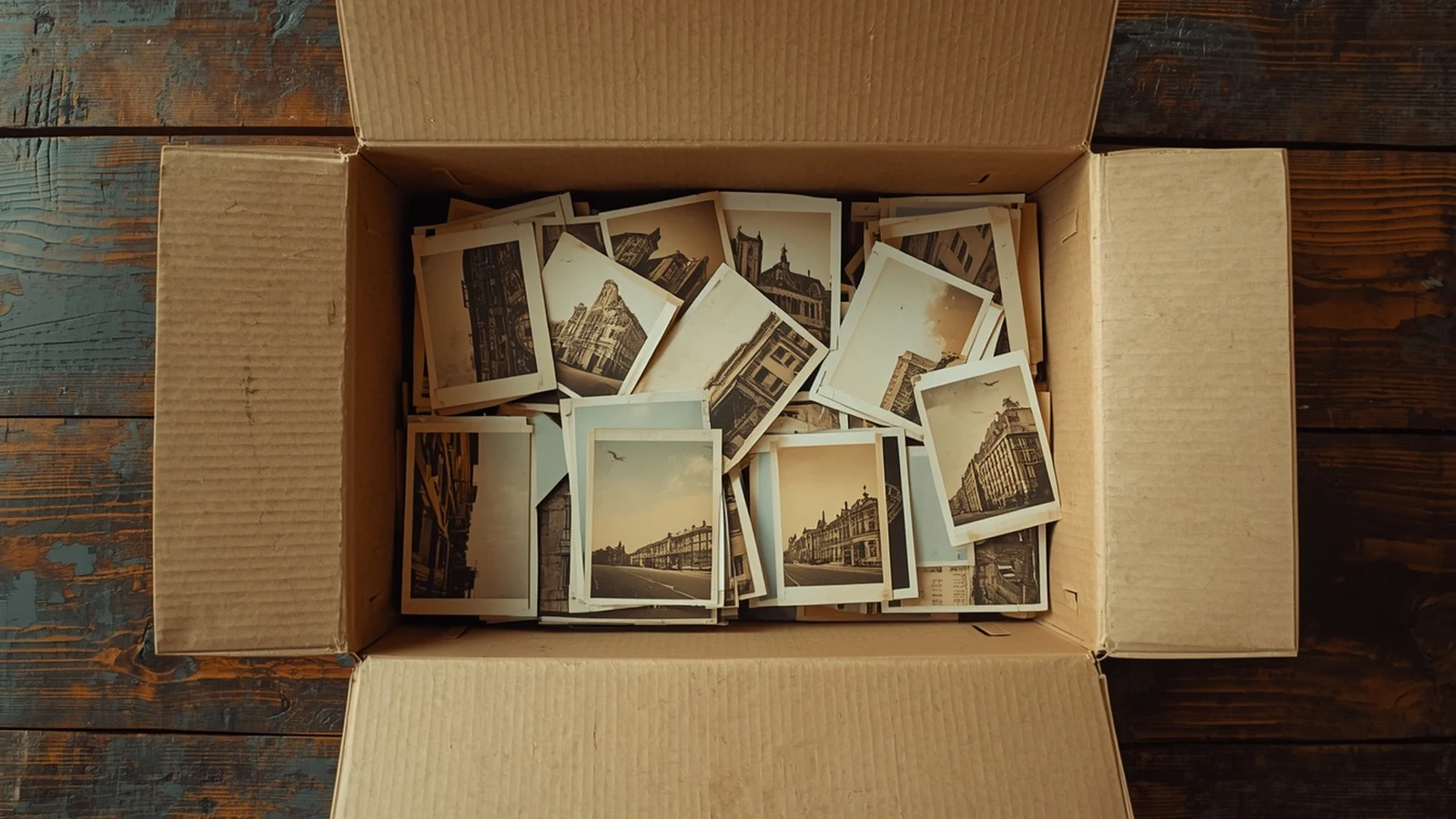
O primeiro passo para restaurar fotos antigas é fazer uma boa cópia digital. Uma foto comum tirada com a câmera costuma pegar o reflexo da lâmpada. Por isso, o app abaixo foi feito só para escanear fotos impressas.

No PhotoScan, você aponta o celular para a foto e passa a câmera por quatro pontos que aparecem na tela. Então, o app junta as imagens, tira o reflexo e corta as bordas sozinho. Depois, a cópia fica salva no próprio celular.
Faça uma foto de cada vez e confira o resultado antes de passar para a próxima. Se a cópia sair torta ou escura, repita com mais luz. Afinal, uma boa cópia facilita todo o resto.
Passo 2: tire riscos e poeira e ajuste a cor
Com a cópia digital pronta, chega a hora de melhorar a imagem. Para isso, o próximo app é gratuito e não pede assinatura.

No Snapseed, a ferramenta de correção (Healing, em inglês) apaga pontinhos de poeira e riscos finos. Basta tocar em cima da marca. Em seguida, a opção de ajustar imagem corrige o brilho e o contraste. Já o equilíbrio de branco ajuda a tirar aquele tom amarelado do papel.
Vá com calma, porém. Se exagerar no contraste, o rosto das pessoas perde detalhe. Por isso, compare sempre com a versão original antes de salvar, porque o próprio app mostra as duas.
Passo 3: guarde as fotos e divida com a família
Depois de melhorar as imagens, o mais importante é não perder o trabalho. Afinal, celular quebra, some ou fica sem espaço. Assim, vale guardar uma cópia na nuvem.

No Google Fotos, você cria um álbum, por exemplo “Fotos da família”, e coloca ali as cópias digitais. Então, é possível compartilhar o álbum por um link, e os parentes veem tudo no celular deles. Mas atenção: o espaço grátis é limitado e dividido com o Gmail e o Google Drive. Se encher, o app oferece planos pagos, que são opcionais.
Bônus: mais nitidez e cor para fotos em preto e branco
Algumas famílias querem ir além e ver as fotos antigas com cor. Para isso, existem apps com recursos automáticos. No entanto, eles costumam ser pagos depois de um uso grátis curto.

O MyHeritage é conhecido pela árvore genealógica, mas também tem ferramentas para dar nitidez e colorir fotos antigas. O app é grátis para baixar. Porém, o uso grátis dessas ferramentas é limitado, e o restante pede assinatura. Por isso, confira o preço na loja antes de assinar qualquer plano.
Vale lembrar que a cor criada por esses apps é uma estimativa. Ou seja, o app não sabe a cor real do vestido ou da parede. Assim, guarde sempre a versão original junto da colorida.
Também desconfie de apps que prometem deixar qualquer foto “como nova”. Muitos pedem assinatura semanal logo na primeira tela, antes mesmo de você testar. Então, leia o preço com atenção e prefira começar pelos apps grátis deste guia.
Perguntas frequentes para restaurar fotos antigas
Dá para fazer tudo de graça?
Sim, para a maior parte do trabalho. O PhotoScan, o Snapseed e o Google Fotos são grátis para escanear, tirar marcas e guardar. Só os recursos automáticos de cor e nitidez costumam ser pagos.
O app consegue consertar uma foto rasgada?
Em parte. Riscos e rasgos pequenos melhoram bastante. Porém, se faltar um pedaço da foto, o app não tem como saber o que estava ali.
Preciso jogar fora a foto de papel depois?
Não. Pelo contrário, guarde a original em uma caixa seca, longe da luz e do calor. Afinal, a cópia digital e o papel protegem um ao outro.
Comece por uma foto só
Escolha hoje uma única foto, a mais importante da caixa. Primeiro, escaneie com cuidado. Depois, tire as marcas e guarde no álbum da família. Em poucos minutos, você vê o resultado e decide se vale continuar com as outras.