


Anúncios
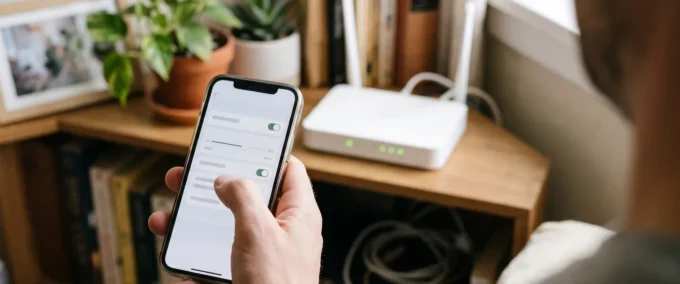
Você já pensou em configurar o roteador pelo celular, sem abrir o computador nem decorar um endereço cheio de números? Hoje os principais fabricantes têm um app próprio, grátis para baixar, que faz exatamente isso: trocar o nome e a senha do Wi-Fi, ver os aparelhos conectados e até pausar a internet de um deles.
Neste guia você conhece três apps oficiais: o TP-Link Tether, o ASUS Router e o NETGEAR Nighthawk. Os três funcionam no iPhone e no Android, e cada um serve para roteadores da própria marca.
Anúncios
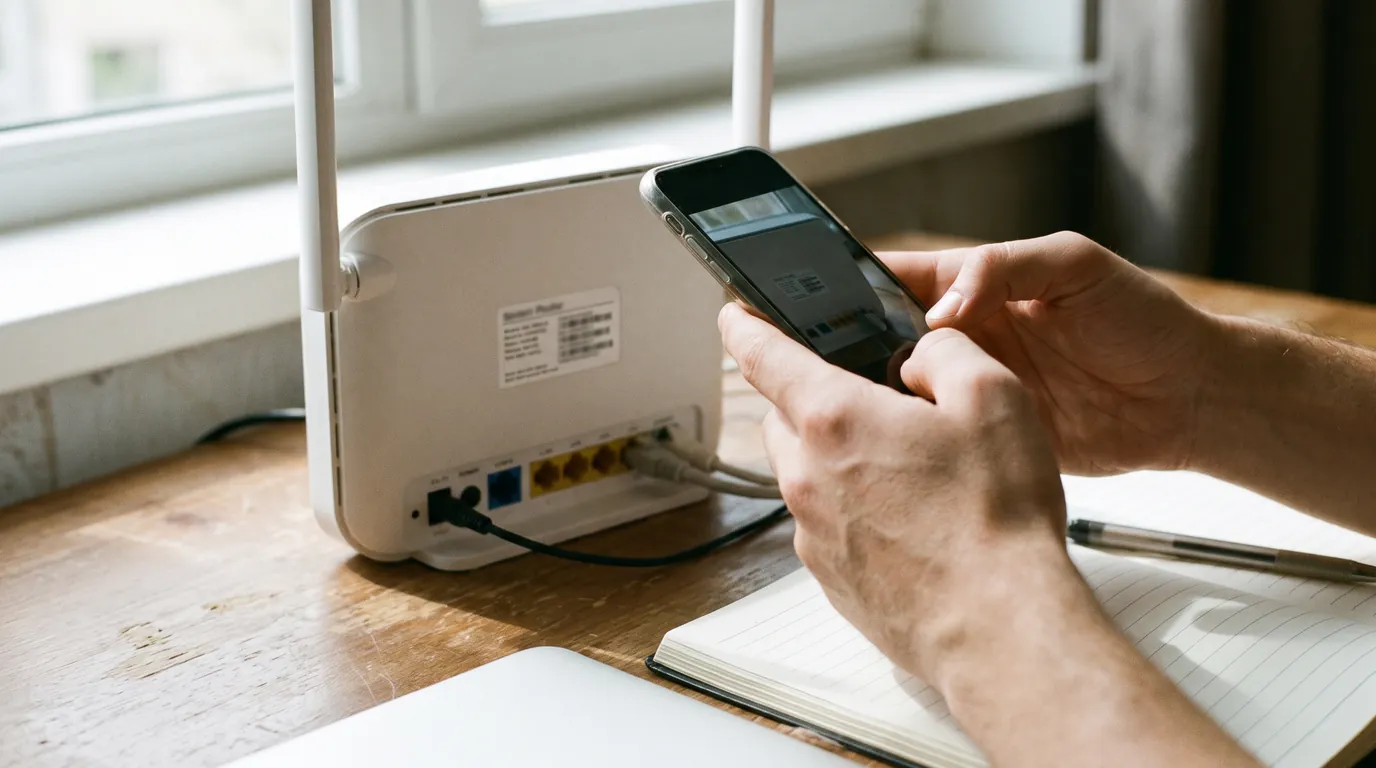
Por isso, o primeiro passo é olhar a etiqueta do seu roteador. Se ela diz TP-Link, ASUS ou NETGEAR, você já sabe qual app procurar. Se for de outra marca, vale conferir no site do fabricante se existe um app equivalente.
Anúncios
Um aviso importante: use estes apps apenas no roteador que é seu ou que você administra. Eles são informativos e de gestão da própria rede, e não servem para acessar redes de outras pessoas.
- O TP-Link Tether gerencia roteadores TP-Link e mostra os aparelhos conectados.
- O ASUS Router permite monitorar e ajustar roteadores ASUS de qualquer lugar.
- O NETGEAR Nighthawk ajuda a configurar o Wi-Fi, criar rede de visitantes e fazer teste de velocidade.
- Os três são grátis para baixar e funcionam em Android e iPhone; alguns recursos extras podem ser pagos.
- Cada app só conversa com roteadores da própria marca.
Configurar o Roteador pelo Celular: O Que Dá para Fazer
A maioria das pessoas só mexe no roteador quando a internet cai. Com o app do fabricante, o ajuste vira uma tarefa de poucos toques, feita no sofá, com o celular na mão.
Segundo as descrições das lojas, os apps costumam reunir funções parecidas. Dá para mudar o nome da rede e a senha, ver quais aparelhos estão conectados, criar uma rede separada para visitantes e programar horários de uso para as crianças.
Alguns mostram a posição ideal para colocar o aparelho em casa e permitem reiniciar o roteador sem levantar do lugar. É um jeito mais simples de cuidar da rede, mesmo para quem nunca configurou nada.

TP-Link Tether: Para Roteadores TP-Link
O Tether é o app oficial da TP-Link para gerenciar roteadores, repetidores e outros aparelhos da marca. Segundo a loja, ele vai da configuração inicial ao controle dos pais, e mostra o estado do aparelho e os dispositivos conectados.
Na prática, você abre o app, conecta o celular ao Wi-Fi do roteador e segue as telas. Dá para definir o nome da rede e a senha, bloquear um aparelho que você não reconhece e ajustar o que cada dispositivo pode acessar.
O app também ajuda a achar o melhor lugar para um repetidor de sinal e permite apagar as luzes do roteador em certos horários. Para quem tem roteador TP-Link em casa, é o ponto de partida mais direto.

Antes de baixar, confira na página do fabricante se o seu modelo está na lista de roteadores compatíveis com o Tether.
ASUS Router: Monitoramento e Ajustes de Qualquer Lugar
O ASUS Router é o app para quem tem roteador da ASUS. A descrição da loja fala em gerenciar a rede em poucos toques, de onde você estiver, com monitoramento do roteador e controle remoto.
Entre as funções listadas estão o controle dos pais com horários, o gerenciamento de cada aparelho conectado, a criação de uma rede de visitantes e o compartilhamento do Wi-Fi por QR code. Esse último é prático: o convidado aponta a câmera e entra, sem você ditar a senha.
O app também trabalha com o AiMesh, o sistema da marca para ligar vários roteadores em uma só rede ampla. Se a sua casa tem pontos sem sinal, vale olhar essa parte.

Alguns recursos, como as funções de VPN, exigem modelos mais novos. Confira na página do seu roteador o que ele aceita.
NETGEAR Nighthawk: Wi-Fi, Visitantes e Teste de Velocidade
O Nighthawk é o app da NETGEAR para quem tem roteador da marca. Segundo a loja, ele ajuda a configurar o Wi-Fi em poucos passos e dá acesso aos recursos do roteador, mesmo de fora de casa.
A lista inclui um teste de velocidade, uma rede separada para visitantes, o medidor de tráfego para acompanhar o uso da internet e a opção de pausar o Wi-Fi com um toque. Também é possível atualizar o firmware do roteador pelo próprio app.
Os controles dos pais e a camada extra de segurança aparecem na descrição, mas parte deles pode depender de planos pagos do fabricante. O básico, que é configurar e ajustar a rede, não exige pagamento para começar.

Se o seu roteador for um modelo antigo da NETGEAR, confira antes se ele aparece como compatível com o app.
Comparativo: Qual App Usar no Seu Roteador
A escolha é simples: use o app da marca do seu roteador. Se você ainda vai comprar um aparelho, vale ver qual dos três apps tem as funções que mais combinam com o seu dia a dia.
Como Configurar o Roteador pelo Celular em Cinco Passos
O roteiro abaixo vale para os três apps e cabe em poucos minutos.
- 1. Baixe o app da marca: procure pelo nome do fabricante na App Store ou no Google Play.
- 2. Conecte ao Wi-Fi do roteador: o celular precisa estar na rede que você quer ajustar.
- 3. Entre com a conta ou a senha do administrador: ela costuma estar na etiqueta do aparelho ou foi criada na instalação.
- 4. Ajuste o básico: troque o nome da rede e a senha por uma forte, que só você conheça.
- 5. Crie a rede de visitantes: assim as visitas usam a internet sem entrar na rede principal.
Depois de trocar a senha, todos os aparelhos da casa precisam entrar de novo com a senha nova. Reserve uns minutos para isso e anote a senha em um lugar seguro.
Cuidados ao Mexer no Roteador
Anote o nome e a senha atuais antes de mudar qualquer coisa. Assim, se algo der errado, você sabe como voltar ao ponto de partida.
Evite mudar vários ajustes ao mesmo tempo. Troque um item, teste a internet e só então siga para o próximo. Dessa forma, fica fácil descobrir qual ajuste causou um problema, se ele aparecer.
Os apps não prometem internet mais rápida do que o plano contratado. Eles organizam e protegem a rede, mas a velocidade final depende do serviço da sua operadora e do posicionamento do aparelho.
O Que Dizem as Avaliações
Antes de baixar, vale ver o que usuários reais repetem nas lojas. As notas vêm das páginas públicas da App Store e do Google Play, conferidas em novembro de 2026, e os comentários são de avaliações públicas da App Store dos EUA, resumidos em português.
- Usuário da App Store: diz que o app e as instruções são muito fáceis de seguir e que não teve nenhum problema.
- Usuário da App Store: conta que tem 70 anos, não é muito ligado em tecnologia e mesmo assim instalou tudo sem dificuldade pelo app.
- Usuário da App Store: elogia as instruções passo a passo, mesmo para quem não é da área de tecnologia.
- Usuário da App Store: acha o app um jeito prático de dar uma olhada rápida na rede e diz que atualizar o firmware é fácil.
- Usuário da App Store: considera o app muito útil para acompanhar a rede Wi-Fi de casa.
- Usuário da App Store: relata que o roteador é rápido, estável e funciona sem falhas há anos.
- Usuário da App Store: conta que a internet passou a funcionar muito bem depois de instalar o Nighthawk e recomenda para quem quer evitar dor de cabeça.
- Usuário da App Store: diz que a configuração pelo app foi tranquila e que, mesmo sem entender de tecnologia, tinha tudo funcionando em cerca de uma hora.
- Usuário da App Store: acha o melhor roteador que já teve e simples de configurar.
Perguntas Frequentes
Dá para configurar o roteador pelo celular de graça?
Sim. Os três apps são grátis para baixar. Alguns recursos extras, como certas camadas de segurança, podem ser pagos, mas a configuração básica da rede não exige pagamento.
Preciso estar em casa para usar o app?
Na configuração inicial, sim: o celular precisa estar no Wi-Fi do roteador. Depois, alguns apps oferecem acesso remoto com uma conta do fabricante.
O app serve para qualquer marca de roteador?
Não. Cada app trabalha com roteadores da própria marca. Confira a marca na etiqueta do aparelho e a lista de modelos compatíveis no site do fabricante.
Esses apps mostram a senha de outras redes?
Não. Eles gerenciam o seu próprio roteador e não revelam senhas de redes de terceiros.
Posso criar uma rede só para as visitas?
Sim, os três apps citam a rede de visitantes. Ela separa os convidados da sua rede principal.
Vale a Pena Testar?
Se você nunca mexeu no roteador, o app do fabricante é o caminho mais simples para começar. Em poucos minutos dá para trocar a senha, ver os aparelhos conectados e criar uma rede para as visitas.
Comece conferindo a marca do seu roteador e baixe o app correspondente. Depois, siga o roteiro de cinco passos e mantenha a senha anotada em lugar seguro.