


Anúncios
Quer fazer o backup das fotos da família antes que o celular caia, quebre ou fique sem espaço? Três apps grátis para baixar ajudam a guardar tudo, tanto no Android quanto no iPhone.
O Google Fotos é o mais simples para começar, porque já vem em muitos celulares Android e funciona bem no iPhone. O OneDrive, da Microsoft, guarda as fotos junto com os arquivos do computador. Já o Dropbox organiza tudo em pastas que você divide com os parentes.
Anúncios
Em todos eles, o backup roda sozinho depois de ligado uma única vez. Ou seja, cada foto nova vai para a nuvem enquanto o celular está no Wi-Fi, e você não precisa lembrar de copiar nada.
Anúncios
Mas existe um cuidado importante: backup não é o mesmo que apagar. Primeiro, confira se as fotos aparecem no app. Só depois use a opção de liberar espaço, porque assim você ganha memória sem perder nenhuma lembrança.
Veja a seguir como cada app funciona, qual combina mais com a sua família e o que fazer quando uma foto some por engano.
- Google Fotos: grátis para baixar, para Android e iPhone, com backup automático e opção de liberar espaço.
- OneDrive: grátis para baixar, para Android e iPhone, com envio automático das fotos da câmera.
- Dropbox: grátis para baixar, para Android e iPhone, com pastas fáceis de compartilhar com a família.
- Confira as fotos no app antes de apagar qualquer coisa do celular.
- Foto apagada por engano pode estar na lixeira do app ou no backup.
Por que Fazer o Backup das Fotos da Família Agora
As fotos de aniversários, viagens e das crianças crescendo ficam quase sempre num único lugar: o celular. Por isso, um aparelho perdido ou danificado pode levar anos de lembranças embora. Além disso, quando a memória enche, muita gente apaga fotos às pressas para abrir espaço.
O backup resolve os dois problemas ao mesmo tempo. A cópia fica guardada fora do aparelho, e o celular ganha espaço livre para novas fotos. Então, em vez de escolher o que apagar, você escolhe o que quer ver de novo.

Outra vantagem é a divisão com os parentes. Com um álbum ou uma pasta compartilhada, a avó vê as fotos novas dos netos no próprio celular, sem esperar que alguém envie uma por uma.
Os 3 Apps de Backup Lado a Lado
Antes de entrar em cada app, veja um resumo rápido. Assim, fica mais fácil escolher o que combina com o seu jeito de usar o celular.
Se você quer o caminho mais curto, comece pelo Google Fotos. Porém, se a família já usa o computador com conta da Microsoft, o OneDrive encaixa melhor. E, para dividir pastas com muita gente, o Dropbox costuma ser a escolha mais direta.
Google Fotos: Backup Automático e Espaço Livre no Celular
O Google Fotos guarda as fotos e os vídeos do celular na sua conta Google, sem que você precise abrir o app todo dia. Ao ligar o backup, as imagens novas sobem sozinhas, e você as vê também no computador, em outro celular ou no tablet.
Depois que as fotos estiverem guardadas, o app oferece a opção de liberar espaço. Ela remove do aparelho só as cópias que já foram salvas, então o celular fica mais leve e as fotos continuam no app. Também é possível criar um álbum, como “Fotos da família”, e compartilhar por link com quem você quiser.

- Usuário da App Store ★★★★★: conta que consegue guardar muitas fotos no app, que ele ajuda a liberar espaço no celular e que passa uma sensação de segurança.
- Usuário da App Store ★★★★★: diz que gosta de rever as fotos antigas, porque sempre aparecem imagens esquecidas que trazem lembranças fortes.
- Usuário da App Store ★★★★★: afirma que gosta das criações que o app monta com as suas fotos, sem precisar editar nada.
No iPhone, o app também funciona bem, mas o celular continua com a galeria própria da Apple. Por isso, vale conferir nas configurações do Google Fotos se o backup está mesmo ligado e de qual pasta ele puxa as imagens.
OneDrive: as Fotos da Câmera Junto com os Arquivos do Computador
O OneDrive é o app de nuvem da Microsoft. Ele tem um recurso de backup da câmera, que envia as fotos do celular para uma pasta da sua conta assim que há Wi-Fi. Depois, as imagens aparecem no computador com Windows, no navegador e em outros aparelhos.
Ele combina com quem já guarda documentos, planilhas e fotos de viagem no mesmo lugar. Além disso, dá para compartilhar uma pasta ou uma foto por link, e a pessoa abre direto no celular. Por fim, o app mostra as fotos por data, o que ajuda a achar aquele passeio de anos atrás.

- Usuário da App Store ★★★★★: adora acessar as fotos da câmera digital de qualquer lugar, ver no celular e no computador e dividir com a família.
- Usuário da App Store ★★★★★: diz que não tem preço poder abrir do celular os arquivos do computador, de onde estiver.
- Usuário da App Store ★★★★★: afirma que o app deixou a vida mais fácil e que gostaria de ter descoberto antes.
Dropbox: Pastas de Fotos para Dividir com a Família
O Dropbox funciona como uma gaveta digital organizada em pastas. Com os uploads da câmera ligados, as fotos novas seguem para a sua conta sozinhas. Depois, você pode separar por assunto, como “Natal 2026” ou “Viagem da praia”.
O ponto forte é o compartilhamento. Você envia o link de uma pasta, e filhos, netos e primos veem as fotos sem precisar de conta nova. Portanto, ele ajuda quando a família é grande e cada um mora numa cidade.

- Usuário da App Store ★★★★★: conta que usa há muitos anos e que é bem mais fácil achar fotos por assunto do que folhear álbuns pesados.
- Usuário da App Store ★★★★★: diz que adora fotografar e que o app ajuda a organizar anos de fotos, além de ser fácil de aprender.
- Usuário da App Store ★★★★★: afirma que usa há mais de dez anos como backup, com acesso fácil até em viagens.
Os depoimentos acima são de avaliações públicas da App Store, resumidos em português.
Como Fazer o Backup das Fotos da Família, Passo a Passo
O processo é parecido nos três apps. Então, escolha um deles e siga estes passos com calma, de preferência numa tarde tranquila e com o celular carregando.

- Baixe o app na loja oficial do seu celular e entre com a sua conta.
- Ligue o backup nas configurações do app e escolha enviar só pelo Wi-Fi.
- Espere o envio terminar. Na primeira vez, com muitas fotos, pode levar horas, então deixe o celular carregando.
- Confira no computador ou em outro aparelho se as fotos aparecem, principalmente as mais antigas.
- Crie um álbum ou uma pasta da família e envie o link para os parentes.
Pronto: a rotina leva poucos minutos. Se quiser mais segurança, use dois apps diferentes. Assim, uma cópia continua guardada mesmo que algo dê errado com uma das contas.
Como Liberar Espaço no Celular sem Perder Nenhuma Foto
Com o backup conferido, chega a hora de abrir espaço. O jeito mais seguro é usar a própria função do app, em vez de apagar foto por foto na galeria. Isso porque o app só remove o que já tem cópia guardada.
Antes de tocar em liberar espaço, abra uma foto antiga no app, no computador ou no navegador. Se ela aparecer lá, a cópia existe. Depois, faça a limpeza com tranquilidade e, de tempos em tempos, repita o processo.
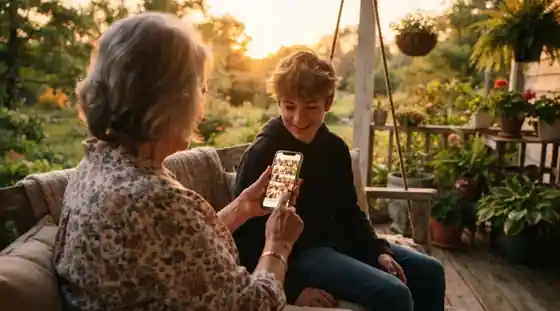
Outra dica é revisar os vídeos pesados. Eles ocupam muito mais espaço que as fotos, e um vídeo curto de aniversário pode valer mais guardado na nuvem do que dentro do aparelho.
Apaguei uma Foto sem Querer: o que Fazer Primeiro
Acontece com todo mundo: um toque errado e a foto some. A boa notícia é que, em muitos casos, ela ainda está por perto. O primeiro lugar para olhar é a lixeira do próprio app, porque as fotos apagadas costumam ficar lá por um tempo antes de sumir de vez.
No Google Fotos, procure a Lixeira no menu da biblioteca. No iPhone, abra a pasta Apagados Recentemente, dentro do álbum Utilidades. O OneDrive e o Dropbox também têm lixeira ou histórico de arquivos apagados. O prazo muda de app para app e pode mudar com o tempo, então confira a informação na tela.
Se a foto estava no backup, restaure pelo próprio app ou baixe de novo pelo computador. Assim, você recupera a imagem sem instalar nada além dos apps desta lista.
Perguntas Frequentes sobre o Backup das Fotos da Família
Qual app é melhor para fazer o backup das fotos da família?
Os três apps funcionam no Android e no iPhone?
Posso apagar as fotos do celular depois do backup?
O backup acontece sozinho?
Como recuperar uma foto apagada sem querer?
Conclusão
Fazer o backup das fotos da família leva poucos minutos e protege anos de lembranças. Com o Google Fotos, o OneDrive ou o Dropbox, a cópia fica fora do celular, e você ainda ganha espaço para novas fotos.
Para começar, baixe um dos três, ligue o backup no Wi-Fi e confira se as fotos antigas aparecem. Em seguida, crie um álbum ou uma pasta da família e envie o link aos parentes. Assim, as memórias ficam seguras e ao alcance de todos.
O Google Fotos, o OneDrive e o Dropbox são aplicativos de terceiros, sem vínculo com o Pouplix, que não se responsabiliza por mau funcionamento ou descontinuação deles. Nota, versão e disponibilidade podem mudar nas lojas. Este conteúdo é apenas informativo.